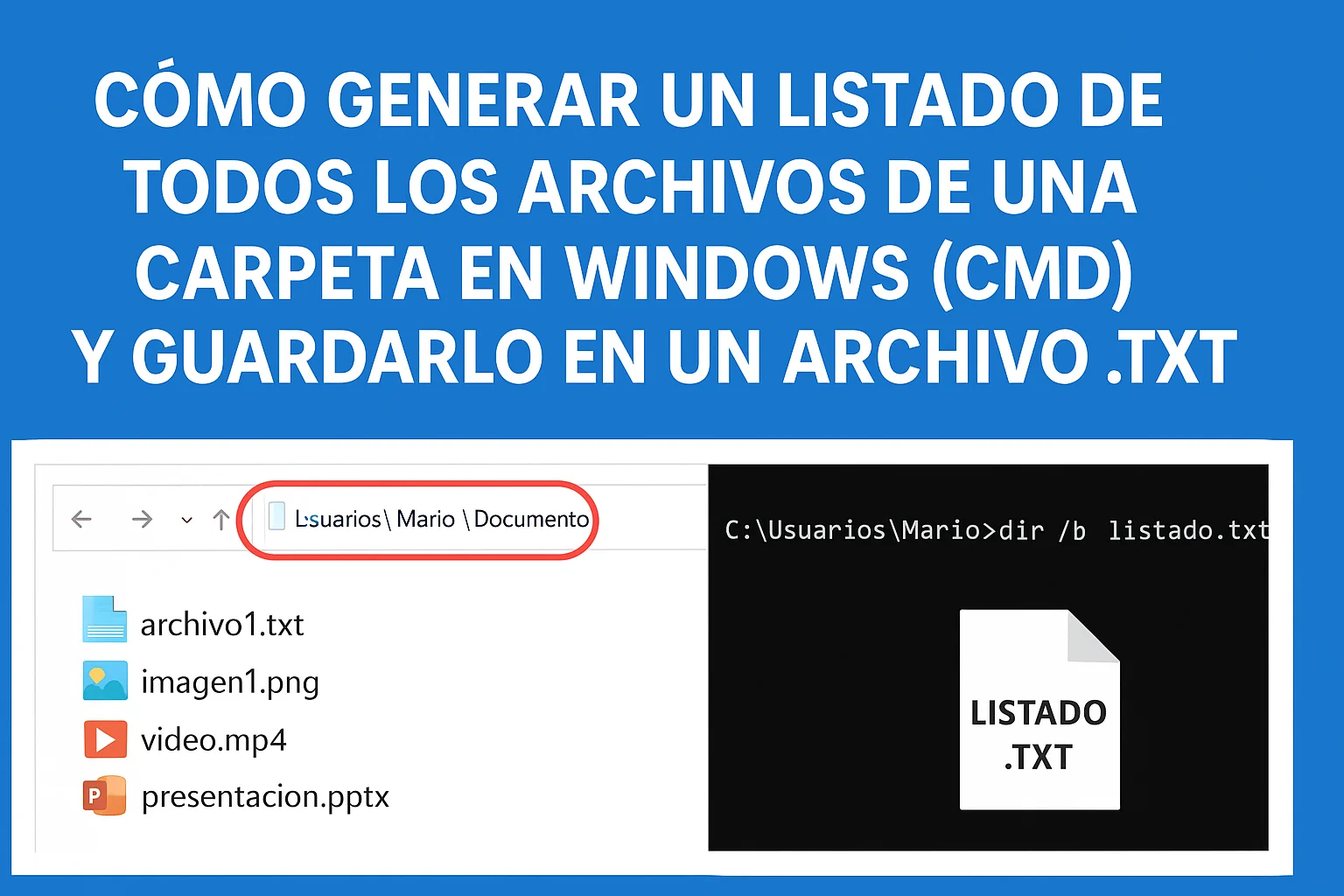
Crear un listado de todos los archivos de una carpeta es uno de esos trucos que, cuando lo descubres, te preguntas cómo no lo sabías antes. Ya sea para organizar documentos, inventariar imágenes, preparar un proyecto o enviar un listado a un cliente, Windows te permite hacerlo con un solo comando, sin instalar nada.
Y lo mejor: puedes hacerlo incluso si eres novato total con un truco súper simple que veremos a continuación.
⭐ Truco para principiantes: abrir el CMD directamente desde la carpeta (¡súper fácil!)
Antes, acceder al CMD en una carpeta requería usar menús. Pero existe un truco mucho más rápido y perfecto para usuarios sin experiencia:
👉 Paso 1: Abre la carpeta en el Explorador de Windows
La carpeta donde tienes los archivos que quieres listar.
👉 Paso 2: Haz clic en la barra de direcciones (donde sale la ruta)
Verás algo como:
C:\Usuarios\Mario\Documentos\Proyectos👉 Paso 3: Escribe cmd y pulsa Enter
Así, tal cual:
cmdWindows abrirá una ventana del símbolo del sistema directamente en esa carpeta.
Sin navegar, sin comandos raros… ¡listo para usar!
Este truco es oro puro para principiantes porque evita tener que escribir rutas o usar “cd”.
🖥️ Generar el listado de archivos en un .txt desde el CMD
Ahora que ya tienes la ventana del CMD dentro de la carpeta correcta, solo queda usar uno de los comandos siguientes:
✅ 1. Listado básico (solo nombres de archivos y carpetas)
dir /b > listado.txtEsto creará un archivo llamado listado.txt dentro de la misma carpeta con un listado limpio.
Significado:
dir→ muestra el contenido/b→ modo simple (solo nombres)>→ redirige la salida al archivo
✅ 2. Listar también subcarpetas y rutas completas
dir /b /s > listado.txtPerfecto si quieres un inventario completo de todo lo que hay dentro, incluyendo subcarpetas.
✅ 3. Listado detallado (tamaños, fechas, etc.)
dir > listado.txtO la versión organizada:
dir /a /o:n > listado.txt✅ 4. Listado de un tipo específico de archivo (por ejemplo, .jpg)
dir *.jpg /b > fotos.txtO varios tipos:
dir *.jpg *.png /b > imagenes.txt🎯 Resumen rápido para novatos
- Abre la carpeta donde tienes los archivos.
- En la barra de direcciones escribe:
cmd - Pulsa Enter → se abre el símbolo del sistema en esa carpeta.
- Escribe uno de estos comandos:
dir /b > listado.txt(listado simple)dir /b /s > listado.txt(con subcarpetas)dir > listado.txt(listado completo)
- Abre listado.txt → ¡a disfrutar tu inventario!
🧪 Ejemplo práctico
Imagina que tienes una carpeta con 300 fotos y quieres un listado en texto de todas ellas.
Haz lo siguiente:
- Abre la carpeta de las fotos.
- Escribe
cmden la barra superior. - En la ventana negra escribe:
dir /b *.jpg > listado-fotos.txtY tendrás un archivo de texto con un listado perfecto.
📝 Conclusión
Este truco de escribir cmd en la barra de direcciones convierte una tarea técnica en algo que literalmente cualquier usuario puede hacer. Combinado con el comando dir, tienes una forma rápida, potente y gratuita de generar listados de archivos de cualquier carpeta.
Si te ha servido, ¡guárdalo en favoritos porque seguro que lo usarás más veces!
Este contenido ha sido generado parcialmente con herramientas de Inteligencia Artificial y revisado por un humano.
Deja una respuesta